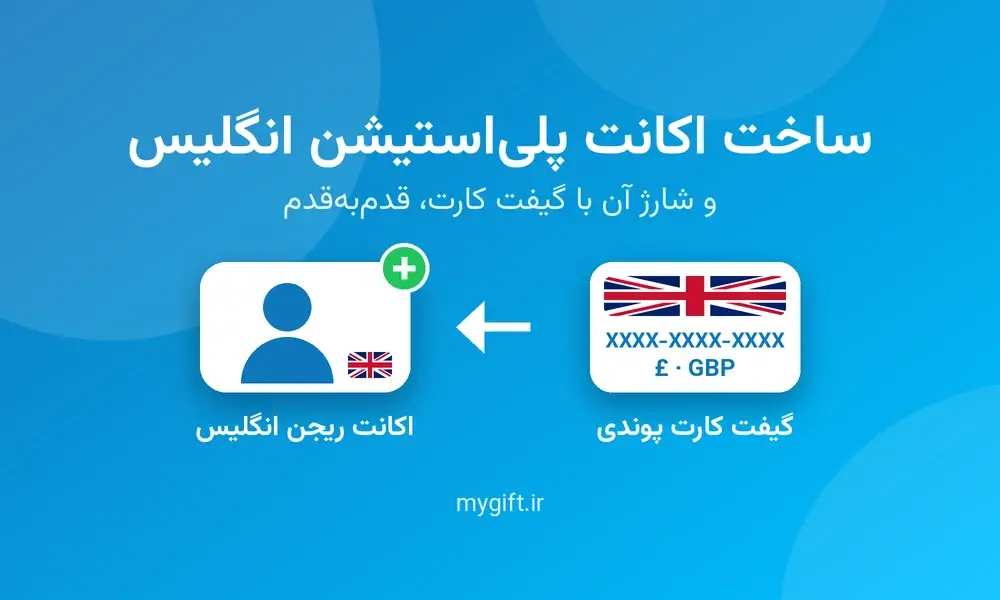
برای اینکه گیفت کارت پوندی پلیاستیشن قابل خرج کردن باشد، اکانت PSN باید همان لحظهی ساخت با کشور «United Kingdom» ثبت شده باشد. سونی صریح میگوید کشور یا منطقهی اکانت بعد از ساخت تغییر نمیکند؛ پس اگر ریجن اکانت فعلیتان چیز دیگری است، راه درست ساخت یک اکانت تازه است. این مقاله بر پایهی راهنماهای رسمی سونی نوشته شده و مسیر را از ساخت اکانت با مرورگر، PS5 و PS4 تا بررسی ریجن، ثبت کد و رفع خطاها نشان میدهد.
در یک نگاه: ساخت اکانت رایگان است و به اطلاعات پرداخت نیاز ندارد، طبق راهنمای رسمی ساخت اکانت. کشور و تاریخ تولد را بعداً نمیشود عوض کرد و کدی که برای ریجن دیگری صادر شده باشد روی اکانت انگلیس ثبت نمیشود. اطلاعات این مقاله مطابق صفحههای رسمی سونی در ۲ آبان ۱۴۰۵ است؛ ممکن است سونی نام منوها را عوض کند.
ریجن همان کشور یا منطقهای است که موقع ساخت اکانت ثبت میشود. به نوشتهی سونی، محتوا و سرویسهای پلیاستیشن استور در هر کشور فرق دارد و کد وقتی کار میکند که ریجن کد و ریجن اکانت یکی باشند. نتیجهاش این است که کارت انگلیس روی اکانت آمریکایی یا اماراتی جواب نمیدهد و کارت آمریکا هم روی اکانت انگلیسی. اگر نمیدانید اکانتتان الان کدام ریجن را دارد، اول راهنمای تشخیص ریجن اکانت PSN را بخوانید.
سه نکته که سونی خودش روی آنها تأکید میکند:
نام واقعی شما فقط برای دوستان نزدیک نمایش داده میشود و تنظیمات حریم خصوصی اکانت مشخص میکند بقیه چه چیزی را ببینند.
سه راه دارید و نتیجهی هر سه یک اکانت PSN است. در هر کدام، مهمترین لحظه همان است که فرم «کشور یا منطقه» را میپرسد.
اگر قبلاً روی PS4 اکانتی ساختهاید، سونی میگوید همان اکانت روی PS5 هم قابل استفاده است. اکانتی که با مرورگر ساختهاید را هم میتوانید در همین صفحهی ورود بهجای ساخت اکانت جدید وارد کنید.
سونی مسیر بررسی را اینطور توضیح میدهد: وارد Account Management شوید، Your Information را بزنید و برای آدرس محل سکونت گزینهی Edit را انتخاب کنید؛ کشور یا منطقه پایین صفحه نوشته شده است. در اپ پلیاستیشن همین اطلاعات زیر Account Information در Settings است. برای دیدن کشور لازم نیست چیزی را ذخیره کنید. جزئیات در راهنمای رسمی بررسی کشور اکانت آمده است.
مبلغ کارت به پوند است و بهتر است بر اساس قیمتی انتخاب شود که برای بازی یا افزونهی موردنظرتان در فروشگاه انگلیس میبینید. موجودی هر مبلغ در صفحهی گیفت کارت پلیاستیشن انگلیس مشخص است. مبلغهای کارت در سایت اینهاست:
اگر مبلغ دقیق مورد نیازتان بین این عددها نیست، دو کد را جدا ثبت کنید؛ کیف پول اکانت مبلغهای اضافهشده را نگه میدارد. جدول زیر ترکیبهای ممکن را برای چند مبلغ رایج نشان میدهد:
| مبلغ مورد نیاز | ترکیب کارتها (پوند) |
|---|---|
| ۳۰ پوند | ۱۰ و ۲۰ دو کارت ۱۵ |
| ۵۵ پوند | ۱۰ و ۴۵ ۱۵ و ۴۰ ۲۰ و ۳۵ |
| ۶۰ پوند | ۱۰ و ۵۰ ۱۵ و ۴۵ ۲۰ و ۴۰ |
| ۶۵ پوند | ۱۵ و ۵۰ ۲۰ و ۴۵ ۲۵ و ۴۰ |
| ۷۰ پوند | ۲۰ و ۵۰ ۲۵ و ۴۵ دو کارت ۳۵ |
| ۷۵ پوند | ۲۵ و ۵۰ ۳۵ و ۴۰ |
| ۸۰ پوند | ۳۵ و ۴۵ دو کارت ۴۰ |
| ۸۵ پوند | ۳۵ و ۵۰ ۴۰ و ۴۵ |
| ۹۰ پوند | ۴۰ و ۵۰ دو کارت ۴۵ |
| ۹۵ پوند | ۴۵ و ۵۰ |
| ۱۰۰ پوند | دو کارت ۵۰ |
اگر ترکیب به عدد دقیق نرسید، کمی بیشتر شارژ کنید و باقیمانده را برای خرید بعدی نگه دارید. فقط یادتان باشد کیف پول حساب بانکی نیست و طبق شرایط سونی موجودی آن فقط در PlayStation Store خرج میشود؛ پس بهتر است نزدیک زمان خرید شارژش کنید.
بعد از پرداخت، کد گیفت کارت را از سایت دریافت میکنید. سونی در راهنمایش کد را ۱۲ رقمی مینویسد و تأکید میکند هر کد فقط یک بار قابل استفاده است. مسیر ثبت بسته به دستگاه این است:
| کجا؟ | مسیر ثبت کد |
|---|---|
| مرورگر | در PlayStation Store روی پروفایل بالای صفحه بزنید، Redeem Code را انتخاب کنید، کد را وارد کنید و Continue را بزنید. |
| PS5 | در PlayStation Store دکمهی مثلث (Triangle) را بزنید، از منوی … (More) گزینهی Redeem Code را انتخاب کنید، کد را وارد کنید و Redeem را بزنید. |
| PS4 | در PlayStation Store ته منوی کناری Redeem Codes را بزنید، کد را وارد کنید، Continue را بزنید و بعد Confirm یا Yes را انتخاب کنید. |
| اپ پلیاستیشن | آیکون PS Store و بعد منوی سمت راست صفحه را بزنید، Redeem Code را انتخاب کنید، کد را وارد کنید و Continue را بزنید. |
موقع خرید از فروشگاه هم میشود از منوی روش پرداخت، بخش Redeem Codes and Gift Cards را انتخاب کرد. اگر بعد از ثبت کد دکمهی Download نشان داده شد، میتوانید همان لحظه دانلود کنید یا بعداً سراغش بروید. مراحل کاملتر هر دستگاه در آموزش شارژ کیف پول پلیاستیشن و در صفحهی رسمی سونی دربارهی ثبت کد آمده است.
| مشکل | دلیل و راهحل |
|---|---|
| کد با پیام خطای ریجن رد میشود | سونی میگوید کد باید برای همان ریجن اکانت باشد. ریجن اکانت را طبق بخش بالا بررسی کنید؛ اگر ریجن دیگری دارد، یا کارت همان ریجن بخرید یا اکانت انگلیس بسازید. |
| کد قبول نمیشود | کد در راهنمای سونی ۱۲ رقمی توصیف شده است. آن را با دقت وارد کنید، به حروف و ارقام شبیه هم (مثل 0 و O) توجه کنید و فاصلهی اضافی نگذارید. هر کد فقط یک بار قابل استفاده است. |
| بعد از ثبت، موجودی یا محتوا دیده نمیشود | طبق راهنمای سونی کنسول را ریاستارت کنید یا از اکانت خارج و دوباره وارد شوید؛ باید همان اکانتی باشد که کد را در آن ثبت کردهاید. |
| کد را روی اکانت اشتباه ثبت کردهام | سونی میگوید موجودی و محتوا بین اکانتها منتقل نمیشود. پیش از زدن دکمهی ثبت مطمئن شوید با اکانت درست وارد شدهاید. |
| ایمیل تأیید نمیرسد | پوشهی اسپم و درست بودن آدرس ایمیل را بررسی کنید. اگر ساخت اکانت با خطا متوقف شد، سونی توصیه میکند اتصال اینترنت و صفحهی وضعیت سرویس PlayStation را هم ببینید. |
| پیام میدهد ایمیل قبلاً استفاده شده | طبق راهنمای سونی با پشتیبانی پلیاستیشن تماس بگیرید تا آدرس را بررسی کنند، یا ایمیل دیگری که به آن دسترسی دارید انتخاب کنید. |
اکانتی که موجودی دارد، باید از همان روز اول محافظت شود. رمز را به کسی ندهید، ایمیل اکانت را امن نگه دارید و تأیید دو مرحلهای (2-Step Verification) را روشن کنید. سونی میگوید کد تأیید را میتوان با پیامک یا با اپ احراز هویت (مثل Google Authenticator یا Microsoft Authenticator) گرفت؛ اپ احراز هویت برای دریافت کد به پیامک نیاز ندارد.
کد تأیید بعد از تلاش برای ورود ۱۰ دقیقه اعتبار دارد و اگر منقضی شد، در صفحهی ورود Resend Code را بزنید. جزئیات در راهنمای رسمی تأیید دو مرحلهای است.
در شرایط استفاده از خدمات PSN آمده است که باید اطلاعات شخصی دقیق بدهید، از جمله محل زندگی و تاریخ تولد، و اگر اطلاعات نادرست بدهید ممکن است سونی اکانت مربوط را تعلیق کند. در متن همین صفحه نکتهی مستقیمی دربارهی استفاده از اکانتی با کشوری غیر از محل زندگی یا دربارهی گیفت کارتها پیدا نکردیم، اما صفحه به چند سند دیگر هم ارجاع میدهد که باید خودتان ببینید. تصمیم دربارهی ریجن اکانت و پیامد آن با خود شماست؛ مای گیفت از طرف سونی حرف نمیزند و نمیتواند رفتار سونی را تضمین کند. پیشنهاد ما این است که اطلاعات اکانت را فقط خودتان داشته باشید و موجودی را به اندازهی نیاز شارژ کنید.
خیر. سونی در صفحهی رسمیاش مینویسد کشور یا منطقهی اکانت بعد از ساخت قابل تغییر نیست. برای کارت انگلیس باید اکانت تازه با کشور United Kingdom بسازید.
اکانت قبلی سر جایش میماند و بازیهایی که با آن خریدهاید به همان اکانت تعلق دارند. چون سونی انتقال موجودی و محتوا بین اکانتها را ممکن نمیداند، اکانت انگلیس یک کیف پول و کتابخانهی جدا دارد.
برای ساخت اکانت نه؛ سونی میگوید رایگان است و اطلاعات پرداخت نمیخواهد. در راهنمای ثبت کد کیف پول هم چنین شرطی نیامده، فقط دربارهی بعضی کدهای اشتراک میگوید ممکن است روش پرداخت معتبر لازم باشد.
بله، هر کد را جداگانه ثبت کنید. کیف پول اکانت مبلغهای اضافهشده را نگه میدارد. جدول ترکیب مبلغها بالاتر آمده است.
سونی در شرایط استفاده مینویسد کیف پول حساب بانکی نیست و موجودی آن فقط در PlayStation Store خرج میشود. برای همین مبلغ شارژ را بر اساس خریدی که در نظر دارید انتخاب کنید.
برای مبلغهایی که موجودند، کد بعد از پرداخت در سایت نمایش داده میشود. اگر مبلغی ناموجود بود، در صفحهی دستهبندی وضعیتش مشخص است.
اگر اکانتتان آمریکایی یا اماراتی است، به جای کارت انگلیس سراغ گیفت کارت پلیاستیشن آمریکا یا گیفت کارت پلیاستیشن امارات بروید؛ فهرست همهی ریجنها در دستهی گیفت کارت PSN است و راهنمای خرید مراحل سفارش را توضیح میدهد. سوال دیگری دارید؟ از صفحهی تماس بپرسید.
منبع: راهنماهای رسمی سونی دربارهی ساخت اکانت، ثبت کد، بررسی کشور اکانت و تأیید دو مرحلهای و شرایط استفاده از خدمات PSN؛ بازدید ۲ آبان ۱۴۰۵.