
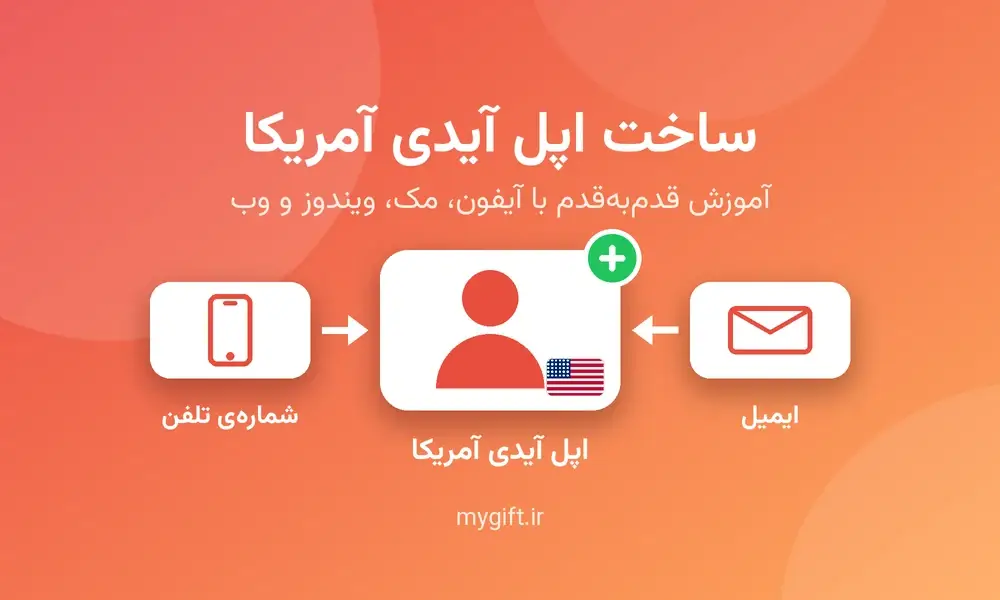
گیفت کارت اپل آمریکا فقط روی اپل آیدی با ریجن آمریکا ثبت میشود. سادهترین راه برای داشتن چنین حسابی، ساخت اپل آیدی تازه با کشور «United States» است. در این مقاله نحوهی ساخت اپل آیدی (اپل ایدی یا اپل آی دی) را روی آیفون و آیپد، مک، ویندوز و وب قدمبهقدم میبینید و بعد از آن نکتههای انتخاب کشور، شمارهی تلفن، تأیید دو مرحلهای و خطاهای رایج را میخوانید. مراحل بر پایهی راهنمای رسمی ساخت اکانت اپل و صفحههای پشتیبانی دیگر اپل نوشته شده است.
در یک نگاه: ساخت اپل آیدی رایگان است و در مرحلهی روش پرداخت، طبق مراحل رسمی اپل، گزینهی None هم وجود دارد. هنگام ساخت کشور را United States بگذارید، ایمیل را تأیید کنید و شمارهای وارد کنید که همیشه به آن دسترسی دارید. متن مقاله در ۳ آبان ۱۴۰۵ با صفحههای رسمی اپل تطبیق داده شده است؛ اگر اپل نام منوها را عوض کرده باشد، مفهوم مراحل همان است.
اپل نام «Apple ID» را به «Apple Account» تغییر داده است. طبق نوشتهی همان صفحهی رسمی، ورود هنوز با همان ایمیل یا شمارهی تلفن و رمز عبور قبلی انجام میشود؛ پس هر جا در منوها Apple Account دیدید، منظور اپل آیدی است. این حساب کلید ورود شما به اپاستور، اپل موزیک، iCloud و بقیهی سرویسهای اپل است.
گیفت کارت اپل فقط در همان کشور یا منطقهای ثبت میشود که برای آن صادر شده است. بنابراین برای ثبت کد گیفت کارت اپل آیتونز آمریکا، کشور اپل آیدیتان هم باید آمریکا باشد. شرط ریجن و مراحل ثبت کد را در آموزش فعالسازی گیفت کارت اپل توضیح دادهایم؛ این مقاله فقط مرحلهی قبل از آن را پوشش میدهد: ساختن خود اپل آیدی.
کارت بانکی در مراحل رسمی شرط نیست؛ اپل در مرحلهی روش پرداخت گزینهی None را هم میدهد.
در هر چهار راه نتیجه یک اپل آیدی است و فقط جای فرمها فرق میکند. هر جا اپل کشور یا منطقه را پرسید، United States را انتخاب کنید.
در مراحل رسمی اپل برای ویندوز مرحلهای برای تأیید شمارهی تلفن ذکر نشده است، اما ممکن است اپل بعداً شماره بخواهد.
وب مناسب کسی است که نمیخواهد از iCloud گوشیاش خارج شود. بعد از ساخت، با همین اپل آیدی در اپاستور یا برنامهی دلخواه وارد شوید.
اکانت فعلیتان هم دو راه دارد: اپل آیدی تازه بسازید یا ریجن همان حساب را عوض کنید. اپل برای تغییر ریجن این کارها را لازم میداند: خرج کردن موجودی باقیمانده، لغو اشتراکهایی که جلوی تغییر را میگیرند و صبر تا پایان دورهی آنها، تمام شدن پیشسفارشها و اجارهها، بررسی Family Sharing و داشتن روش پرداخت معتبر برای کشور جدید. همچنین باید محتوای مورد نیازتان را دانلود کنید، چون ممکن است بعضی محتواها در کشور جدید در دسترس نباشد.
| مورد | ساخت اپل آیدی تازه | تغییر ریجن اپل آیدی فعلی |
|---|---|---|
| چه اتفاقی میافتد؟ | یک حساب جدا ساخته میشود و حساب قبلیتان سر جایش میماند. | همان حساب فعلی به کشور یا منطقهی دیگری میرود. |
| شرطهای اپل | فرم ساخت اکانت را کامل میکنید؛ مراحل در بخش بالا آمده است. | اپل میخواهد پیش از تغییر موجودی خرج شود، اشتراکهای مانع لغو شوند و فعالیتهای در جریان (پیشسفارش، اجارهی فیلم و …) تمام شوند. |
| روش پرداخت | در مراحل رسمی ساخت اکانت گزینهی None وجود دارد. | اپل مینویسد ممکن است لازم باشد روش پرداخت معتبر برای کشور جدید وارد کنید. |
مسیر تغییر ریجن روی آیفون و آیپد این است: Settings، روی نامتان، بعد Media & Purchases و بخش Country/Region. روی وب هم در account.apple.com بخش Personal Information و بعد Country/Region است. اپل در صفحهی رسمی تغییر کشور یا منطقه هشدار هم میدهد که گیفت کارت و موجودی استفادهنشده را نمیشود نقد کرد یا بازگرداند، مگر در جاهایی که قانون الزام میکند؛ پس پیش از تغییر ریجن موجودیتان را بررسی کنید.
اپل میگوید برای تأیید دو مرحلهای حداقل یک شمارهی مورد اعتماد (Trusted Phone Number) لازم دارید که کد تأیید را در آن دریافت کنید. اپل پیشنهاد میکند یک شمارهی دیگر هم که به آیفونتان وابسته نیست اضافه کنید، تا اگر گوشی گم شد یا خراب شد قفل نشوید. اپل دربارهی استفاده از شمارهی کشور دیگر در صفحهی خودش توضیحی نداده است؛ بهتر است شمارهای بدهید که همیشه کد پیامکی آن را میگیرید.
هشدار اپل این است که اگر به همهی دستگاهها و شمارههای مورد اعتمادتان دسترسی را برای همیشه از دست بدهید، باید بازیابی حساب را شروع کنید که ممکن است چند روز یا بیشتر طول بکشد و تماس با اپل آن را سریعتر نمیکند. جزئیات در صفحهی رسمی شماره و دستگاه مورد اعتماد است.
با اپل آیدی تازه وارد اپاستور شوید و کد گیفت کارت را مطابق آموزش ثبت کد وارد کنید. وضعیت موجودی هر مبلغ روی صفحهی دسته نوشته شده است و کد مبلغهای موجود بلافاصله بعد از پرداخت به شما نشان داده میشود. اگر هدفتان خرید اشتراک است، مبلغ و مراحل اپل موزیک را در خرید اشتراک اپل موزیک با گیفت کارت ببینید.
| مشکل | دلیل و راهحل |
|---|---|
| گزینهی Create New Apple Account دیده نمیشود | اپل میگوید اگر این گزینه را نمیبینید، اول از iCloud خارج شوید. اگر نمیخواهید گوشیتان را از اپل آیدی فعلی خارج کنید، اپل آیدی را با وب (account.apple.com) بسازید. |
| your account cannot be created at this time | اگر پیام بالا را دیدید: اپل در صفحهی ساخت اکانت برای آن راههای جایگزین فهرست کرده است. همان صفحه را ببینید و روش دیگری را امتحان کنید؛ مثلاً اگر با گوشی نشد، از وب بسازید. |
| the maximum number of free accounts have been activated | اگر پیام بالا را دیدید: اپل برای آن در همان صفحه توضیح جداگانه گذاشته است. عدد مشخصی برای تعداد اکانتها در صفحهی ساخت اکانت پیدا نکردیم؛ توضیح اپل را از لینک همان صفحه بخوانید. |
| ایمیل تأیید نمیرسد | تأیید ایمیل جزو مراحل رسمی ساخت اکانت است. اسپم و املای آدرس ایمیل را چک کنید. |
| ایمیل ندارم | در مسیر راهاندازی دستگاه گزینهی Don't have an email address را بزنید تا اپل یک ایمیل رایگان iCloud به شما بدهد. |
| اپل میخواهد بزرگسال بودنم را تأیید کنم | اپل مینویسد در بعضی ایالتها، کشورها یا منطقهها ممکن است این تأیید خواسته شود. اگر در همان لحظه نخواستید، بعداً در Settings هم میتوانید سنتان را تأیید کنید. |
| موقع ثبت کد گیفت کارت خطای ریجن میگیرم | یعنی کشور اپل آیدی با کشور کارت یکی نیست. بررسی ریجن و رفع خطاهای ثبت کد در آموزش ثبت کد توضیح داده شده است. |
در شرایط خدمات رسانهای اپل آمده است که خدمات برای استفاده در کشور یا منطقهی محل سکونت شما در دسترس است. همان شرایط میگوید اگر شما رعایت نکرده باشید، یا اپل گمان کند رعایت نکردهاید، اپل میتواند توافقنامه و اپل اکانت شما را پایان دهد یا دسترسیتان را به خدمات قطع کند. انتخاب ریجن و عواقب آن به عهدهی خود شماست؛ مای گیفت نمایندهی اپل نیست و نمیتواند واکنش اپل را پیشبینی یا تضمین کند. هر جا اپل اطلاعاتی خواست، فقط اطلاعاتی را وارد کنید که واقعاً دارید و مجاز به استفاده از آن هستید؛ ما آدرس یا مشخصات ساختگی پیشنهاد نمیکنیم. رمز عبور و کدهای تأیید را هم با کسی در میان نگذارید.
بله. اپل مسیر راهاندازی دستگاه را Create a Free Apple Account نامیده و میگوید تا وقتی خرید نکنید پولی از شما کسر نمیشود. هزینهی گیفت کارت جداست و فقط وقتی کارت میخرید پرداخت میشود.
در مراحل رسمی اپل برای آیفون، مک و ویندوز گزینهی None وجود دارد. اگر اپل در مرحلهای اطلاعات بیشتری خواست، همان را که واقعاً دارید و مجاز به استفاده از آن هستید وارد کنید.
نه. اپل نام را عوض کرده است و ورود هنوز با همان ایمیل یا شماره و رمز قبلی انجام میشود.
بسته به مسیر فرق میکند. وب شمارهی تلفن را لازم میداند، اپاستور و مک مرحلهی تأیید شماره دارند و در مراحل رسمی ویندوز مرحلهی شماره ذکر نشده است. بهتر است در هر حال شمارهای بدهید که همیشه به آن دسترسی دارید، چون به بازیابی حساب کمک میکند.
بله، اپل صفحهی رسمی برای تغییر کشور یا منطقه دارد، اما شرطهایی مثل خرج کردن موجودی و لغو اشتراکهای مانع دارد. جدول بالا خلاصهی آنهاست.
اپل در صفحهی ساخت اکانت برای پیام «حداکثر تعداد اکانت رایگان فعال شده است» توضیح جدا گذاشته است، ولی عدد مشخصی ننوشته. اگر به این پیام رسیدید، همان توضیح رسمی را بخوانید.
در اپاستور وارد اپل آیدی تازه شوید و از Redeem Gift Card or Code استفاده کنید. مراحل کامل هر دستگاه و خطاهای کد در آموزش ثبت کد آمده است.
اگر اپل آیدی شما ریجن دیگری دارد، ریجن مناسب را از دستهی گیفت کارت اپل انتخاب کنید. اگر اولین سفارشتان است، راهنمای خرید را ببینید و برای پرسشهای دیگر از صفحهی تماس کمک بگیرید.
منبع: راهنماهای رسمی اپل دربارهی ساخت اپل اکانت، تغییر کشور یا منطقه و شماره و دستگاه مورد اعتماد و شرایط خدمات رسانهای اپل؛ بازدید ۳ آبان ۱۴۰۵.